
Tilda позволяет подтвердить сайт в Яндекс Вебмастере без загрузки произвольного файла в корень: обычно используют встроенное подключение сервиса или метатег. Работать нужно с опубликованным сайтом на собственном домене, а не с техническим адресом проекта.
Что Tilda настраивает, а что остаётся в Вебмастере
В Tilda находятся домен, HTTPS, SEO-настройки страниц, robots.txt, sitemap.xml и поле для подтверждения поисковых систем. В Вебмастере вы добавляете ресурс, получаете код, проверяете права, отправляете Sitemap и читаете отчёты.
После изменения настроек Tilda сайт нужно переопубликовать. Пока публикация не выполнена, метатег и SEO-параметры могут не попасть в HTML, который получает робот.
Что подготовить до начала
- Сайт опубликован и открывается на собственном домене по HTTPS.
- Главная версия домена определена: с www или без www.
- Есть доступ к Настройкам сайта в Tilda и к аккаунту Яндекс Вебмастера.
- Служебный пароль Tilda и запрет индексации отключены для публичного сайта.
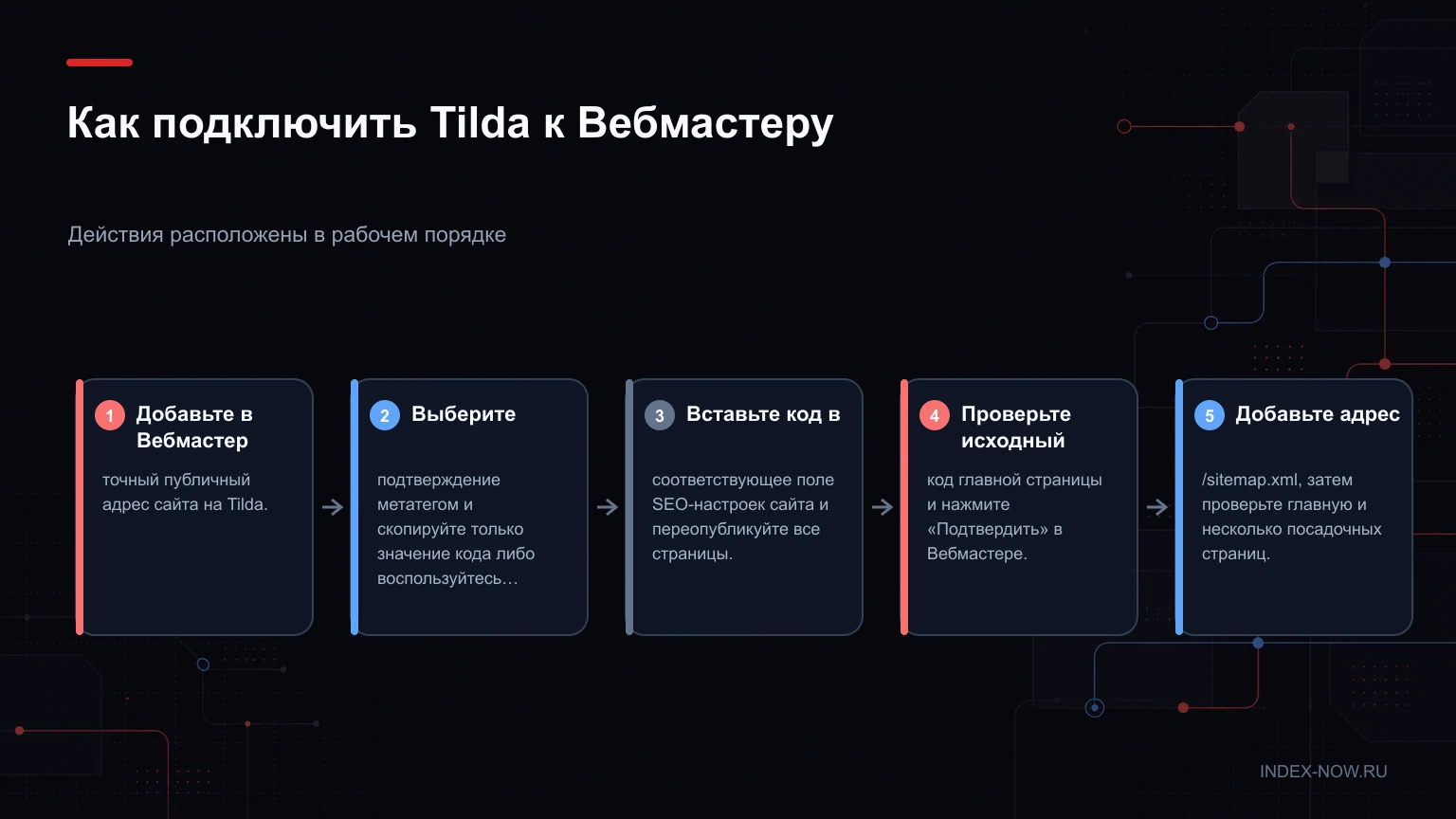
Как подключить Tilda к Вебмастеру
- Добавьте в Вебмастер точный публичный адрес сайта на Tilda.
- Выберите подтверждение метатегом и скопируйте только значение кода либо воспользуйтесь встроенной интеграцией Tilda.
- Вставьте код в соответствующее поле SEO-настроек сайта и переопубликуйте все страницы.
- Проверьте исходный код главной страницы и нажмите «Подтвердить» в Вебмастере.
- Добавьте адрес /sitemap.xml, затем проверьте главную и несколько посадочных страниц.
Как читать первые статусы
Подтверждение прав происходит быстрее, чем заполнение поисковых отчётов. Не смешивайте эти два процесса.
| Сигнал или статус | Что он означает | Что делать |
|---|---|---|
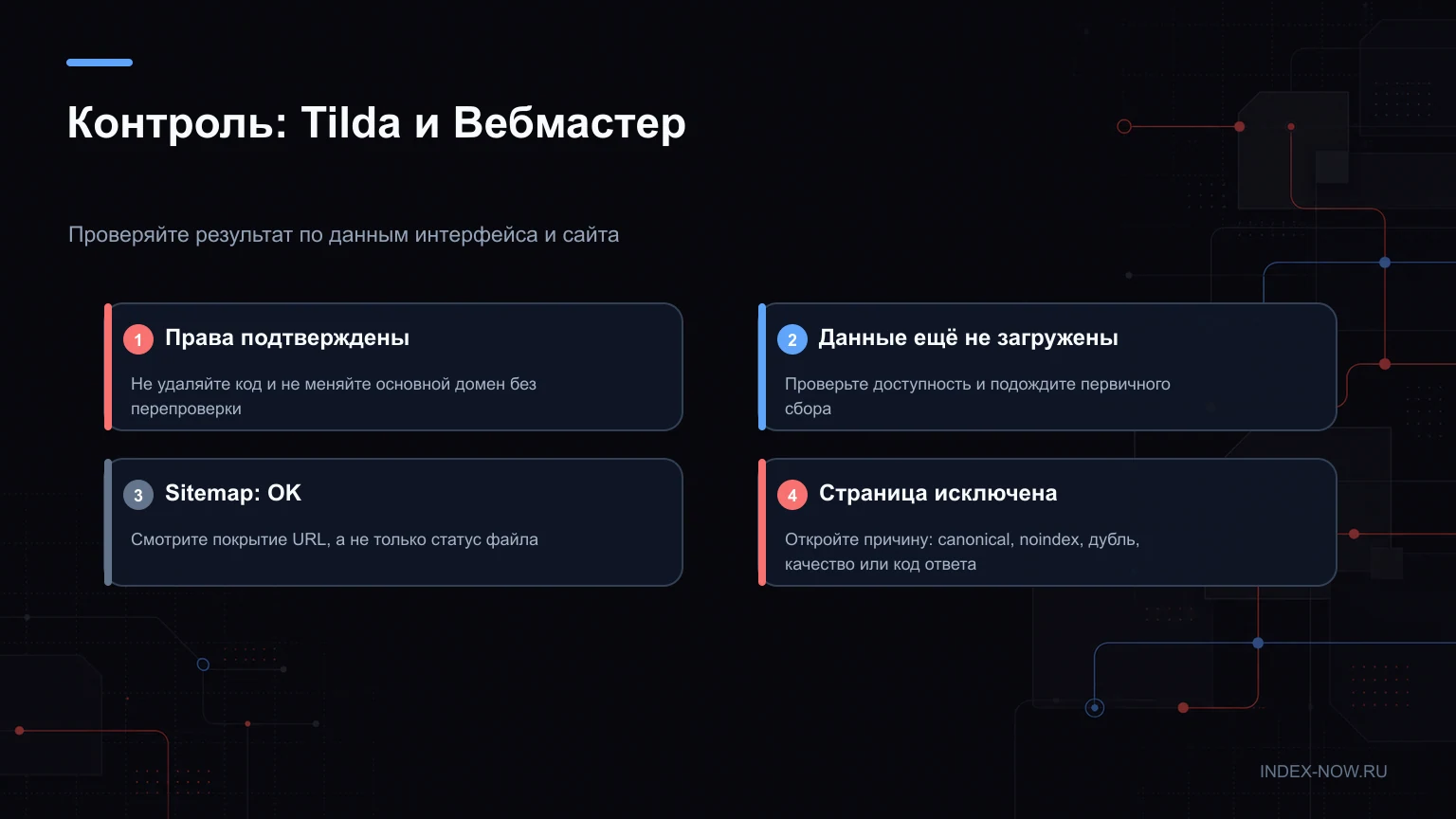
| Права подтверждены | Метатег доступен роботу | Не удаляйте код и не меняйте основной домен без перепроверки |
| Данные ещё не загружены | Отчёт формируется или сайт ещё не обойдён | Проверьте доступность и подождите первичного сбора |
| Sitemap: OK | Файл прочитан и разобран | Смотрите покрытие URL, а не только статус файла |
| Страница исключена | Робот обнаружил URL, но не включил его в поиск | Откройте причину: canonical, noindex, дубль, качество или код ответа |
Типовые ошибки Tilda
Большинство проблем связано с неопубликованными изменениями или добавлением неправильной версии домена.
| Проблема | Вероятная причина | Исправление |
|---|---|---|
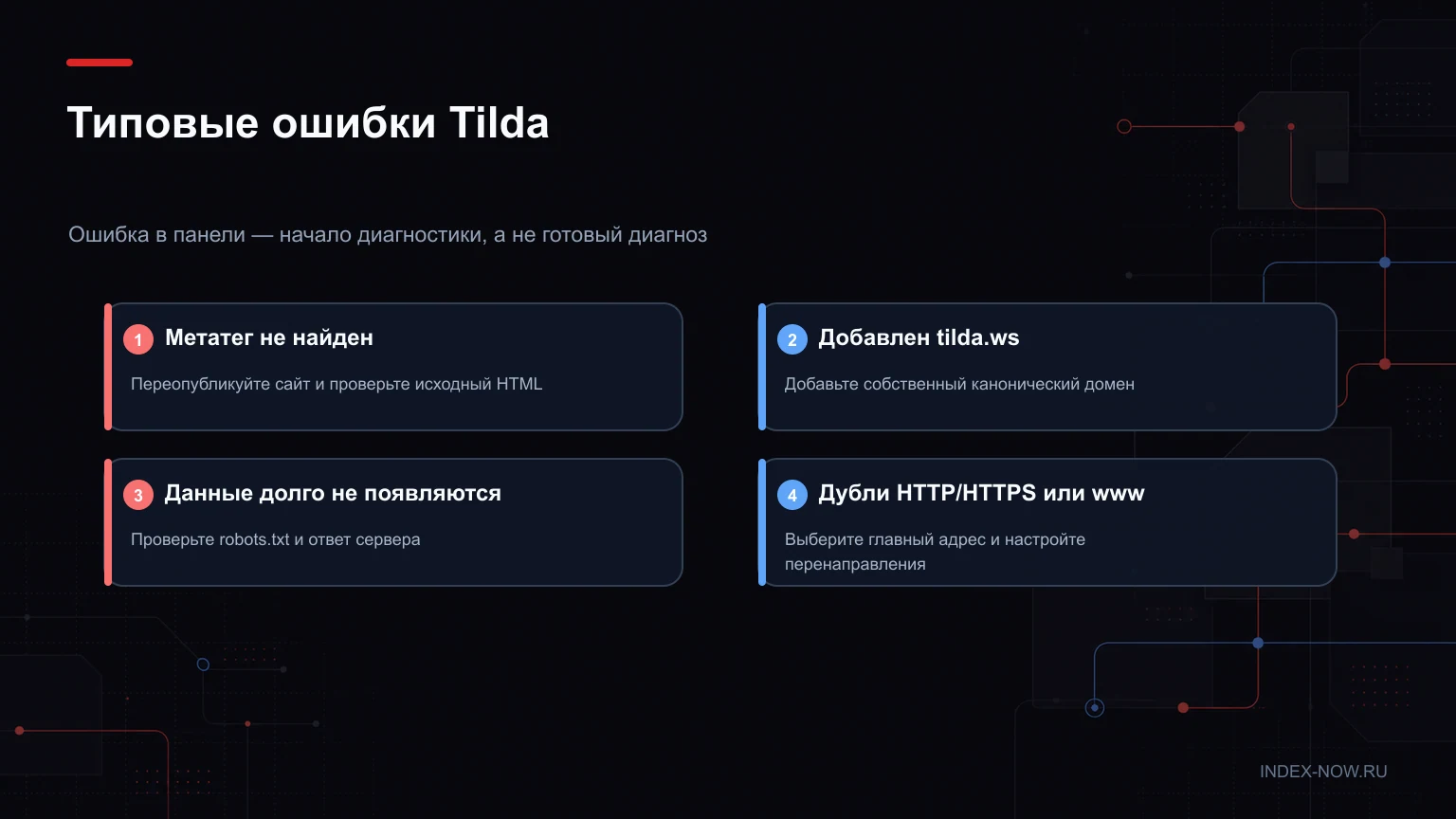
| Метатег не найден | Настройки не переопубликованы | Переопубликуйте сайт и проверьте исходный HTML |
| Добавлен tilda.ws | Основной домен другой | Добавьте собственный канонический домен |
| Данные долго не появляются | Робот заблокирован либо главная отвечает не 200 | Проверьте robots.txt и ответ сервера |
| Дубли HTTP/HTTPS или www | Версии открываются без единого редиректа | Выберите главный адрес и настройте перенаправления |
Контроль результата и приёмка работы
Перед контрольным прогоном подготовьте всё, от чего зависит результат: Сайт опубликован и открывается на собственном домене по HTTPS; Главная версия домена определена: с www или без www; Есть доступ к Настройкам сайта в Tilda и к аккаунту Яндекс Вебмастера; Служебный пароль Tilda и запрет индексации отключены для публичного сайта. Проверьте не только основной пример, но и второй URL или ресурс того же типа. В отчёте сохраните время, адрес проверяемого объекта, аккаунт и роль, фактический статус в интерфейсе, а для технической операции — HTTP-код и конечный URL.
Права подтверждены означает: метатег доступен роботу. Контрольное действие: не удаляйте код и не меняйте основной домен без перепроверки. Данные ещё не загружены означает: отчёт формируется или сайт ещё не обойдён. Контрольное действие: проверьте доступность и подождите первичного сбора. Sitemap: OK означает: файл прочитан и разобран. Контрольное действие: смотрите покрытие url, а не только статус файла. Страница исключена означает: робот обнаружил url, но не включил его в поиск. Контрольное действие: откройте причину: canonical, noindex, дубль, качество или код ответа.
Если воспроизводится «Метатег не найден», проверьте гипотезу «Настройки не переопубликованы» и выполните следующее: переопубликуйте сайт и проверьте исходный html. Если воспроизводится «Добавлен tilda.ws», проверьте гипотезу «Основной домен другой» и выполните следующее: добавьте собственный канонический домен. Если воспроизводится «Данные долго не появляются», проверьте гипотезу «Робот заблокирован либо главная отвечает не 200» и выполните следующее: проверьте robots.txt и ответ сервера. Если воспроизводится «Дубли HTTP/HTTPS или www», проверьте гипотезу «Версии открываются без единого редиректа» и выполните следующее: выберите главный адрес и настройте перенаправления.
Порядок приёмки для «Яндекс Вебмастер и Tilda: подключение и решение ошибок»: Убедиться, что все страницы опубликованы после изменения SEO-настроек; Проверить sitemap.xml через валидатор и добавить его в Вебмастер; Посмотреть Страницы в поиске и исключённые URL после первого обхода; Использовать переобход только для нескольких исправленных страниц, а не для всего сайта. Отдельно укажите, что уже подтверждено live-проверкой, а что появится только после следующего обхода или обновления отчёта. Это не даст повторять отправку ради одного статуса в панели и сохранит воспроизводимую историю изменений.
Проверка после подключения
- Убедиться, что все страницы опубликованы после изменения SEO-настроек.
- Проверить sitemap.xml через валидатор и добавить его в Вебмастер.
- Посмотреть Страницы в поиске и исключённые URL после первого обхода.
- Использовать переобход только для нескольких исправленных страниц, а не для всего сайта.
Частые вопросы
Почему Вебмастер пишет «данные ещё не загружены»?
Новый отчёт ещё не собран либо Яндекс не получил данные по выбранной версии сайта. Сначала проверьте права, адрес, robots.txt и код 200, затем дождитесь обновления.
Нужно ли загружать HTML-файл в корень Tilda?
Обычно нет. Используйте метатег или встроенное подключение платформы.
Где находится Sitemap на Tilda?
Для опубликованного сайта он обычно доступен по адресу /sitemap.xml. Проверьте конкретный URL в браузере и валидаторе.