Для сайта на Tilda можно создать Domain property и подтвердить домен через DNS либо URL-prefix и установить метатег в SEO-настройках. Domain удобнее для полного охвата, а метатег проще, если доступа к DNS нет. После сохранения настроек Tilda сайт нужно переопубликовать.
Какой способ выбрать для Tilda
DNS-подтверждение создаёт Domain property и охватывает www, поддомены и протоколы. Если домен управляется не вами, используйте URL-prefix и метатег Google, который Tilda добавит в head после публикации.
HTML-файл в корне на конструкторе неудобен, потому что платформа не даёт произвольно управлять файловой системой. Встроенное поле подтверждения или DNS надёжнее.
Что подготовить до начала
- Собственный домен подключён к Tilda и открывается по HTTPS.
- Определена главная версия с www или без www.
- Есть доступ к DNS либо SEO-настройкам сайта Tilda.
- Сайт опубликован, пароль и запрет индексации отключены.
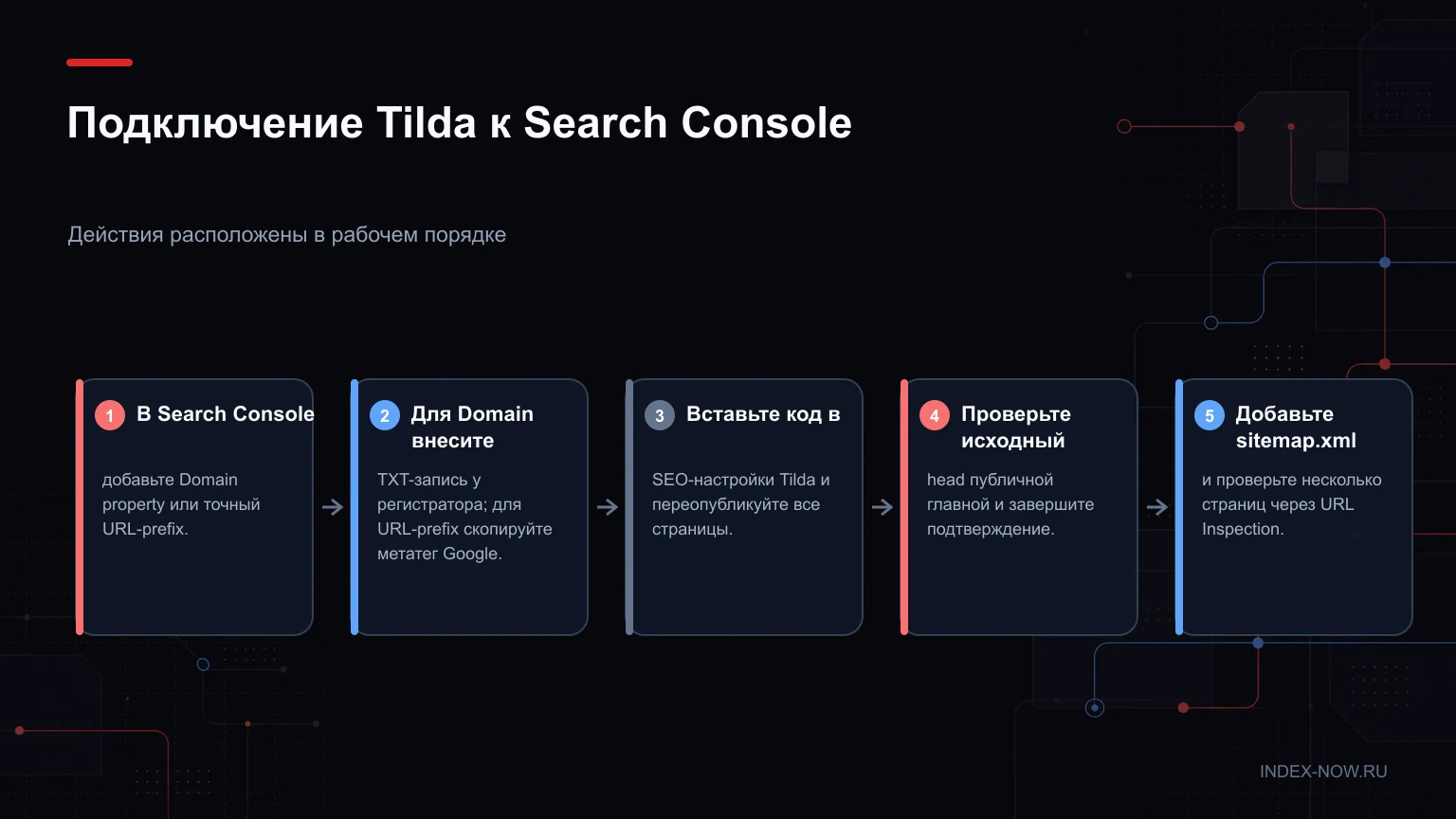
Подключение Tilda к Search Console
- В Search Console добавьте Domain property или точный URL-prefix.
- Для Domain внесите TXT-запись у регистратора; для URL-prefix скопируйте метатег Google.
- Вставьте код в SEO-настройки Tilda и переопубликуйте все страницы.
- Проверьте исходный head публичной главной и завершите подтверждение.
- Добавьте sitemap.xml и проверьте несколько страниц через URL Inspection.
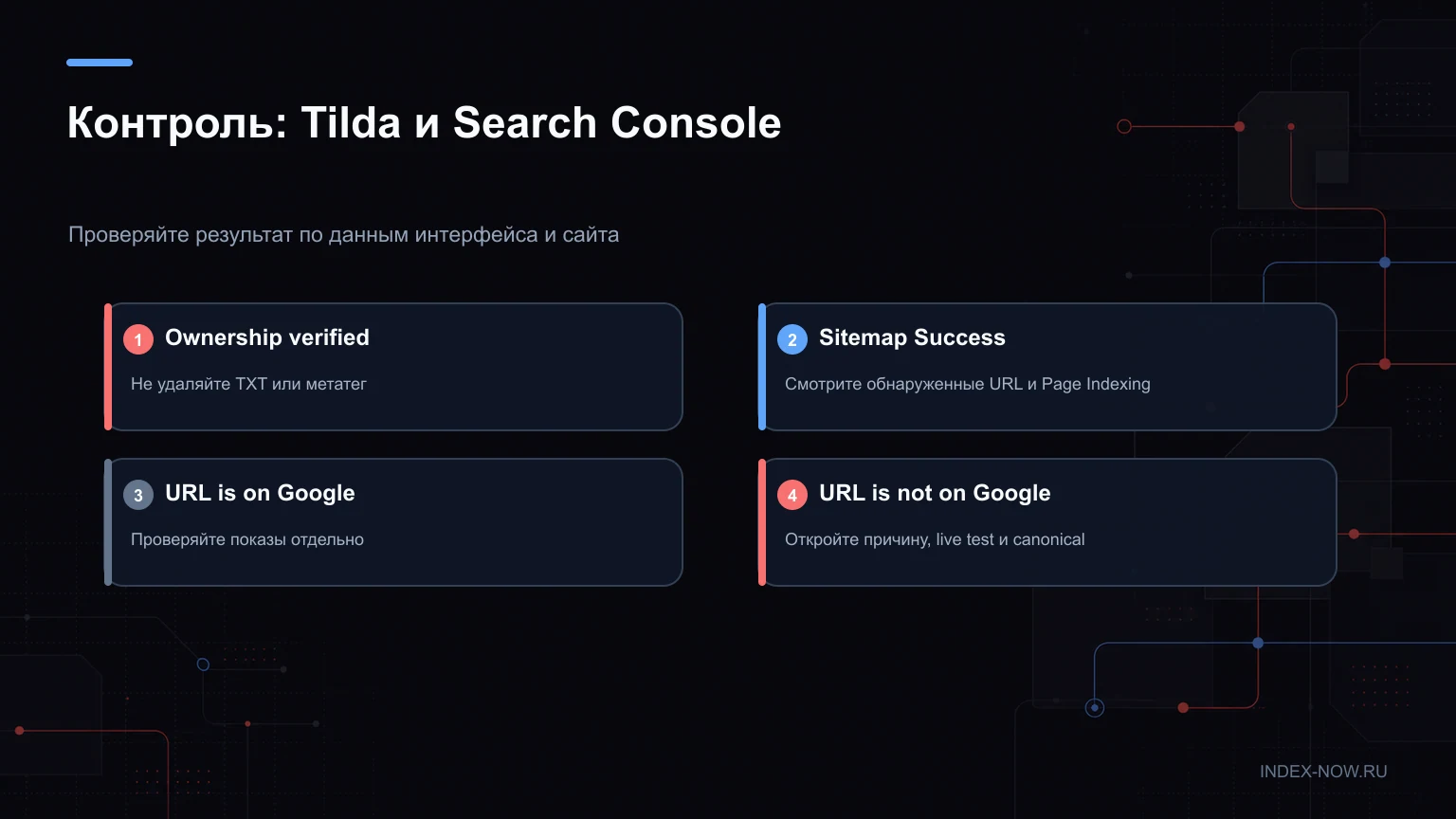
Что должно работать после подключения
Права подтверждаются отдельно от сбора поисковых данных.
| Сигнал или статус | Что он означает | Что делать |
|---|---|---|
| Ownership verified | Search Console видит подтверждение | Не удаляйте TXT или метатег |
| Sitemap Success | Google прочитал файл | Смотрите обнаруженные URL и Page Indexing |
| URL is on Google | Индексированная версия доступна поиску | Проверяйте показы отдельно |
| URL is not on Google | Страница не индексирована | Откройте причину, live test и canonical |
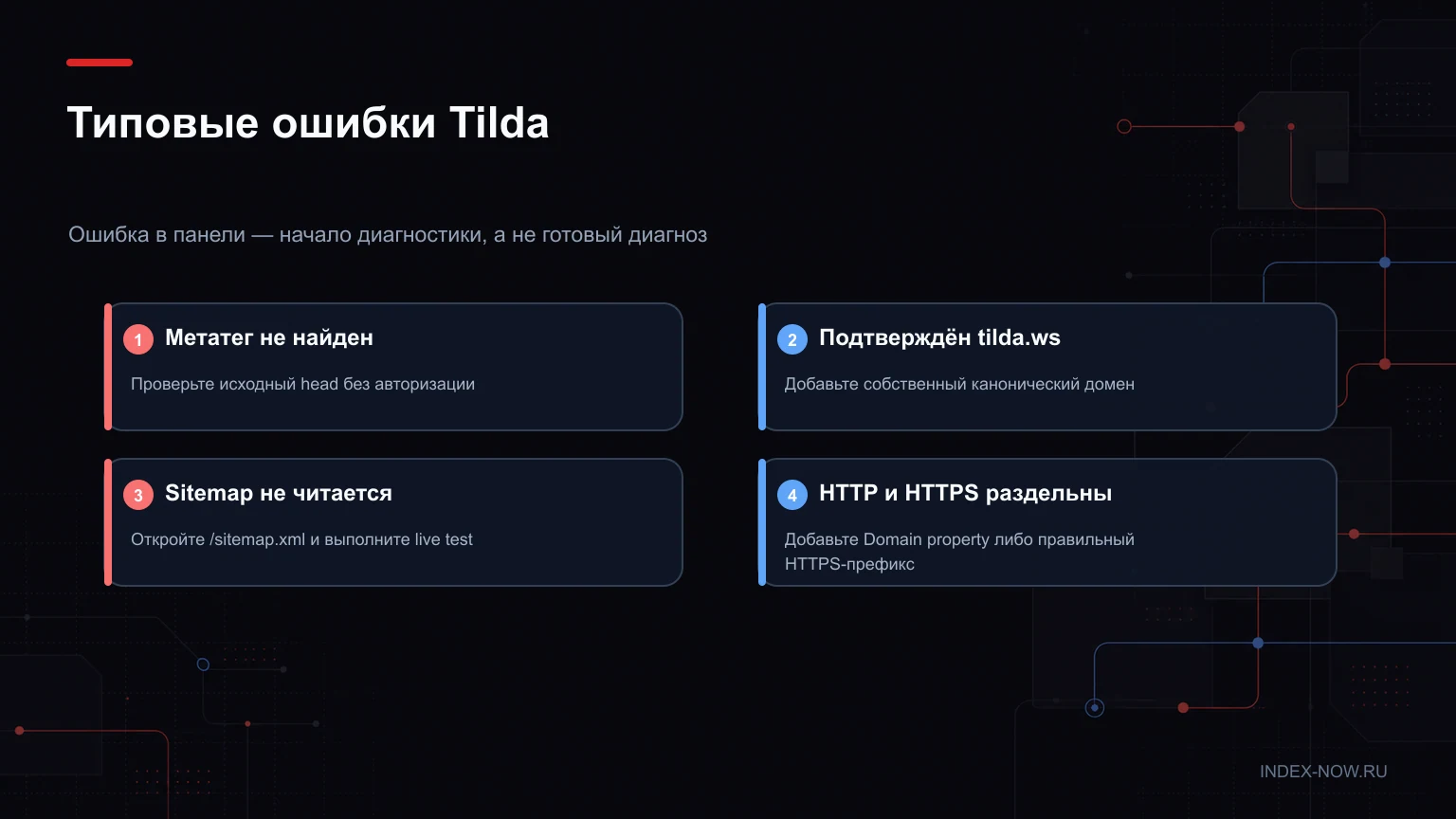
Типовые ошибки Tilda
Главные причины — непереопубликованный метатег и несовпадающая версия адреса.
| Проблема | Вероятная причина | Исправление |
|---|---|---|
| Метатег не найден | Сайт не переопубликован или код вставлен не туда | Проверьте исходный head без авторизации |
| Подтверждён tilda.ws | Использован технический адрес | Добавьте собственный канонический домен |
| Sitemap не читается | URL неверен или сайт закрыт | Откройте /sitemap.xml и выполните live test |
| HTTP и HTTPS раздельны | Создан только URL-prefix | Добавьте Domain property либо правильный HTTPS-префикс |
Контроль результата и приёмка работы
Перед контрольным прогоном подготовьте всё, от чего зависит результат: Собственный домен подключён к Tilda и открывается по HTTPS; Определена главная версия с www или без www; Есть доступ к DNS либо SEO-настройкам сайта Tilda; Сайт опубликован, пароль и запрет индексации отключены. Проверьте не только основной пример, но и второй URL или ресурс того же типа. В отчёте сохраните время, адрес проверяемого объекта, аккаунт и роль, фактический статус в интерфейсе, а для технической операции — HTTP-код и конечный URL.
Ownership verified означает: search console видит подтверждение. Контрольное действие: не удаляйте txt или метатег. Sitemap Success означает: google прочитал файл. Контрольное действие: смотрите обнаруженные url и page indexing. URL is on Google означает: индексированная версия доступна поиску. Контрольное действие: проверяйте показы отдельно. URL is not on Google означает: страница не индексирована. Контрольное действие: откройте причину, live test и canonical.
Если воспроизводится «Метатег не найден», проверьте гипотезу «Сайт не переопубликован или код вставлен не туда» и выполните следующее: проверьте исходный head без авторизации. Если воспроизводится «Подтверждён tilda.ws», проверьте гипотезу «Использован технический адрес» и выполните следующее: добавьте собственный канонический домен. Если воспроизводится «Sitemap не читается», проверьте гипотезу «URL неверен или сайт закрыт» и выполните следующее: откройте /sitemap.xml и выполните live test. Если воспроизводится «HTTP и HTTPS раздельны», проверьте гипотезу «Создан только URL-prefix» и выполните следующее: добавьте domain property либо правильный https-префикс.
Порядок приёмки для «Как подключить сайт на Tilda к Google Search Console»: Проверить DNS или метатег после каждого изменения домена и SEO-настроек; Проверить Sitemap через валидатор до отправки; Сравнить канонические URL Tilda с выбранным ресурсом Search Console; Использовать Request indexing только для нескольких новых или исправленных страниц. Отдельно укажите, что уже подтверждено live-проверкой, а что появится только после следующего обхода или обновления отчёта. Это не даст повторять отправку ради одного статуса в панели и сохранит воспроизводимую историю изменений.
Проверка после запуска
- Проверить DNS или метатег после каждого изменения домена и SEO-настроек.
- Проверить Sitemap через валидатор до отправки.
- Сравнить канонические URL Tilda с выбранным ресурсом Search Console.
- Использовать Request indexing только для нескольких новых или исправленных страниц.
Частые вопросы
Куда вставить код Google на Tilda?
В поле подтверждения поисковых систем или соответствующие SEO-настройки сайта. После сохранения обязательно переопубликуйте страницы.
Можно подтвердить через DNS?
Да. Это единственный способ для Domain property и предпочтительный вариант при доступе к зоне домена.
Где Sitemap Tilda?
Обычно по адресу /sitemap.xml на опубликованном домене. Проверьте файл напрямую перед отправкой.