В Search Console сайт называется ресурсом. Для полного домена лучше Domain property: он объединяет протоколы и поддомены, но подтверждается только через DNS. URL-prefix охватывает точный префикс и поддерживает несколько способов подтверждения.
Domain или URL-prefix
Domain property включает все поддомены и протоколы указанного домена. Это удобная основа для большинства сайтов. URL-prefix нужен, когда команда управляет только конкретным протоколом, поддоменом или каталогом и хочет отдельный срез.
Можно создать оба типа: Domain для общей картины, URL-prefix для проверки отдельных сегментов. Но отчёты будут пересекаться, поэтому в рабочей документации фиксируйте, какой ресурс используется как основной.
Что подготовить до начала
- Google-аккаунт, принадлежащий компании или ответственному владельцу.
- Доступ к DNS для Domain property либо к сайту/тегам для URL-prefix.
- Определён канонический домен и рабочий HTTPS.
- Есть процесс выдачи доступа сотрудникам без передачи пароля владельца.
Как добавить ресурс
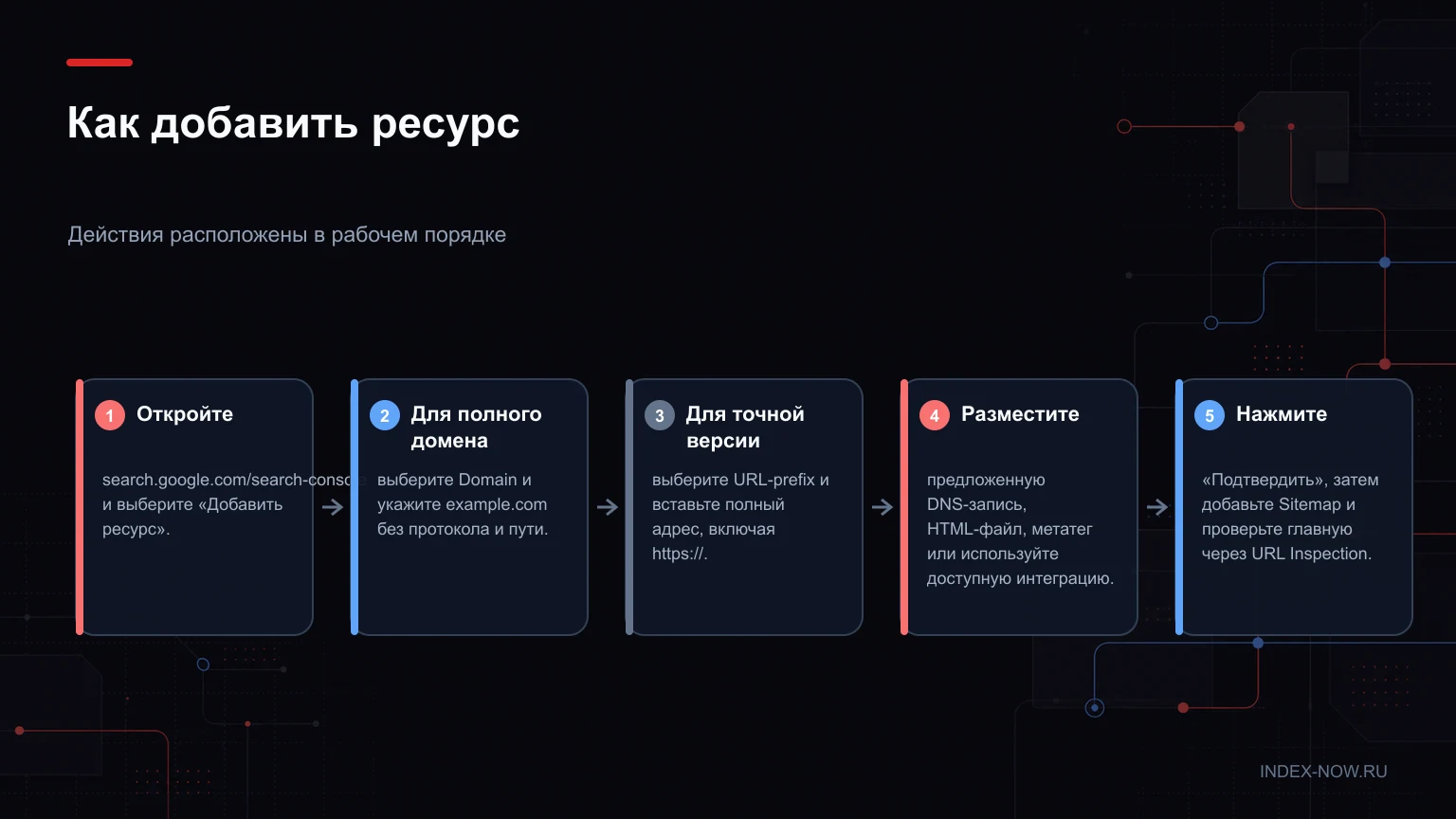
- Откройте search.google.com/search-console и выберите «Добавить ресурс».
- Для полного домена выберите Domain и укажите example.com без протокола и пути.
- Для точной версии выберите URL-prefix и вставьте полный адрес, включая https://.
- Разместите предложенную DNS-запись, HTML-файл, метатег или используйте доступную интеграцию.
- Нажмите «Подтвердить», затем добавьте Sitemap и проверьте главную через URL Inspection.
Что даёт каждый тип ресурса
Граница ресурса определяет, какие URL и данные доступны в отчётах.
| Сигнал или статус | Что он означает | Что делать |
|---|---|---|
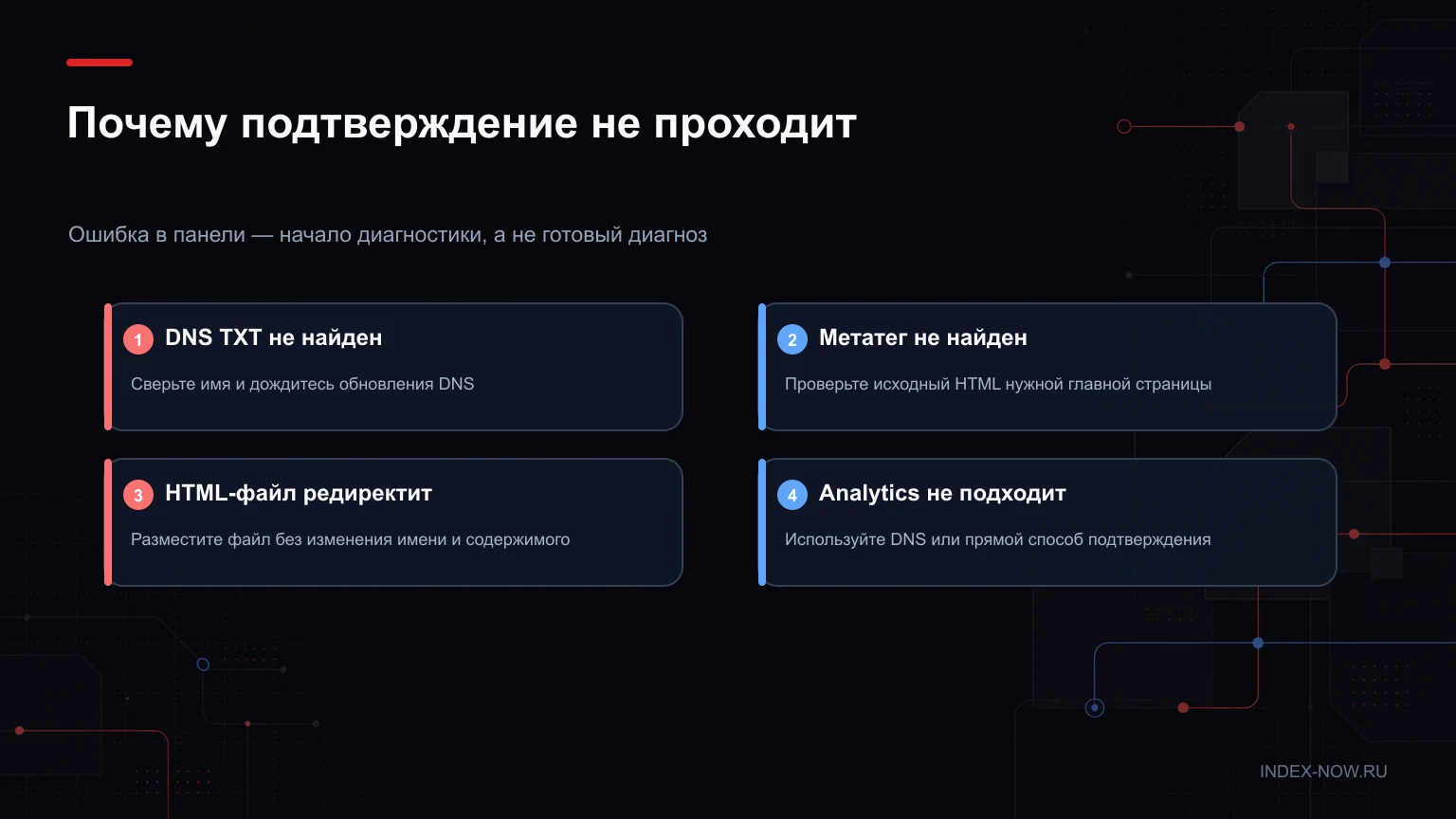
| Domain property | Все поддомены и протоколы | Используйте как основной полный охват |
| URL-prefix | Только URL с указанным префиксом | Используйте для отдельной версии или раздела |
| Владелец подтверждён | Аккаунт имеет максимальные права | Не удаляйте подтверждающий элемент |
| Пользователь с доступом | Получил назначенную роль без ownership | Выдавайте минимально нужные права |
Почему подтверждение не проходит
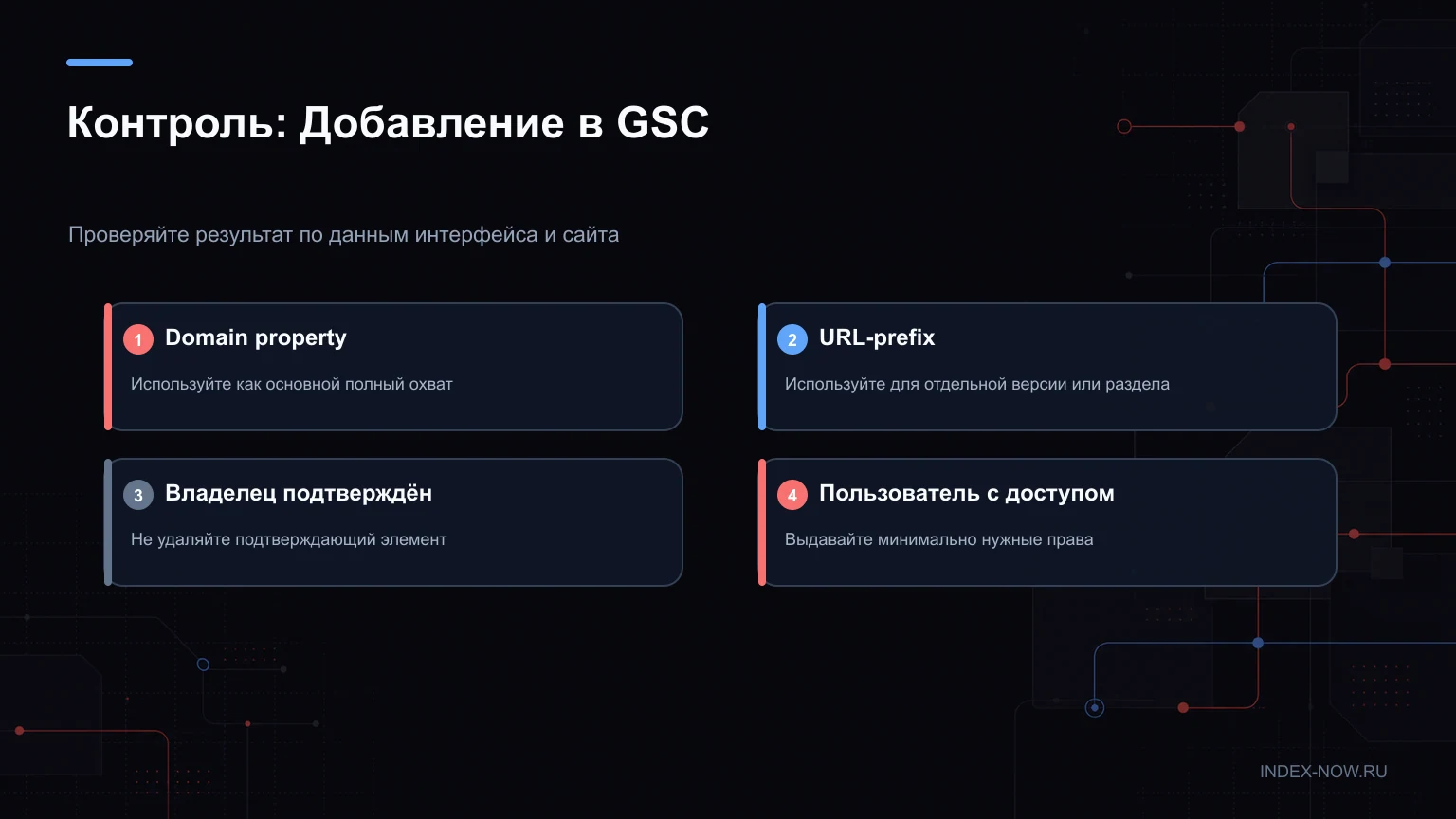
Проверка должна видеть элемент извне и на точной версии ресурса.
| Проблема | Вероятная причина | Исправление |
|---|---|---|
| DNS TXT не найден | Запись добавлена не в ту зону или ещё не распространилась | Сверьте имя и дождитесь обновления DNS |
| Метатег не найден | Он вне head или добавлен на другой префикс | Проверьте исходный HTML нужной главной страницы |
| HTML-файл редиректит | CMS не отдаёт точный путь | Разместите файл без изменения имени и содержимого |
| Analytics не подходит | Нет нужных прав или код не на странице | Используйте DNS или прямой способ подтверждения |
Контроль результата и приёмка работы
Перед контрольным прогоном подготовьте всё, от чего зависит результат: Google-аккаунт, принадлежащий компании или ответственному владельцу; Доступ к DNS для Domain property либо к сайту/тегам для URL-prefix; Определён канонический домен и рабочий HTTPS; Есть процесс выдачи доступа сотрудникам без передачи пароля владельца. Проверьте не только основной пример, но и второй URL или ресурс того же типа. В отчёте сохраните время, адрес проверяемого объекта, аккаунт и роль, фактический статус в интерфейсе, а для технической операции — HTTP-код и конечный URL.
Domain property означает: все поддомены и протоколы. Контрольное действие: используйте как основной полный охват. URL-prefix означает: только url с указанным префиксом. Контрольное действие: используйте для отдельной версии или раздела. Владелец подтверждён означает: аккаунт имеет максимальные права. Контрольное действие: не удаляйте подтверждающий элемент. Пользователь с доступом означает: получил назначенную роль без ownership. Контрольное действие: выдавайте минимально нужные права.
Если воспроизводится «DNS TXT не найден», проверьте гипотезу «Запись добавлена не в ту зону или ещё не распространилась» и выполните следующее: сверьте имя и дождитесь обновления dns. Если воспроизводится «Метатег не найден», проверьте гипотезу «Он вне head или добавлен на другой префикс» и выполните следующее: проверьте исходный html нужной главной страницы. Если воспроизводится «HTML-файл редиректит», проверьте гипотезу «CMS не отдаёт точный путь» и выполните следующее: разместите файл без изменения имени и содержимого. Если воспроизводится «Analytics не подходит», проверьте гипотезу «Нет нужных прав или код не на странице» и выполните следующее: используйте dns или прямой способ подтверждения.
Порядок приёмки для «Как добавить сайт в Google Search Console»: Выдать доступы сотрудникам и оставить владельца на корпоративном аккаунте; Добавить Sitemap и проверить статус чтения; Проверить главную и несколько шаблонов в URL Inspection; Настроить уведомления и регулярный просмотр Page Indexing и Performance. Отдельно укажите, что уже подтверждено live-проверкой, а что появится только после следующего обхода или обновления отчёта. Это не даст повторять отправку ради одного статуса в панели и сохранит воспроизводимую историю изменений.
Что настроить после добавления
- Выдать доступы сотрудникам и оставить владельца на корпоративном аккаунте.
- Добавить Sitemap и проверить статус чтения.
- Проверить главную и несколько шаблонов в URL Inspection.
- Настроить уведомления и регулярный просмотр Page Indexing и Performance.
Частые вопросы
Какой тип ресурса выбрать?
Для полного сайта — Domain property. URL-prefix выбирайте, если нужен конкретный протокол, поддомен или раздел и доступ к DNS отсутствует.
Можно ли добавить 1000 сайтов?
Официальная Справка указывает лимит до 1000 ресурсов на аккаунт.
Добавление гарантирует индексацию?
Нет. Search Console предоставляет данные и инструменты, а Google отдельно обнаруживает, обходит и индексирует страницы.