
Отчёт Sitemaps сообщает Google о файлах карты и показывает ошибки их чтения. Перед отправкой карта должна быть доступна Googlebot, не требовать авторизации и содержать канонические URL. Google может прочитать файл, но не обязан обойти и индексировать каждую страницу.
Что делает отчёт Sitemaps
Search Console хранит историю отправленных файлов, время последнего чтения, обнаруженные URL и ошибки парсинга. Для большого сайта индекс Sitemap позволяет разделить карты по разделам и анализировать покрытие отдельно.
Стабильный URL карты лучше постоянной смены имени. Обновляйте содержимое и lastmod, а не отправляйте новый файл после каждой публикации.
Что подготовить до начала
- Sitemap доступен Googlebot без cookie, авторизации и блокировки.
- XML валиден и соблюдает лимиты протокола.
- URL относятся к текущему ресурсу Search Console и являются каноническими.
- В карте нет 3xx, 4xx, 5xx, noindex и дублей.
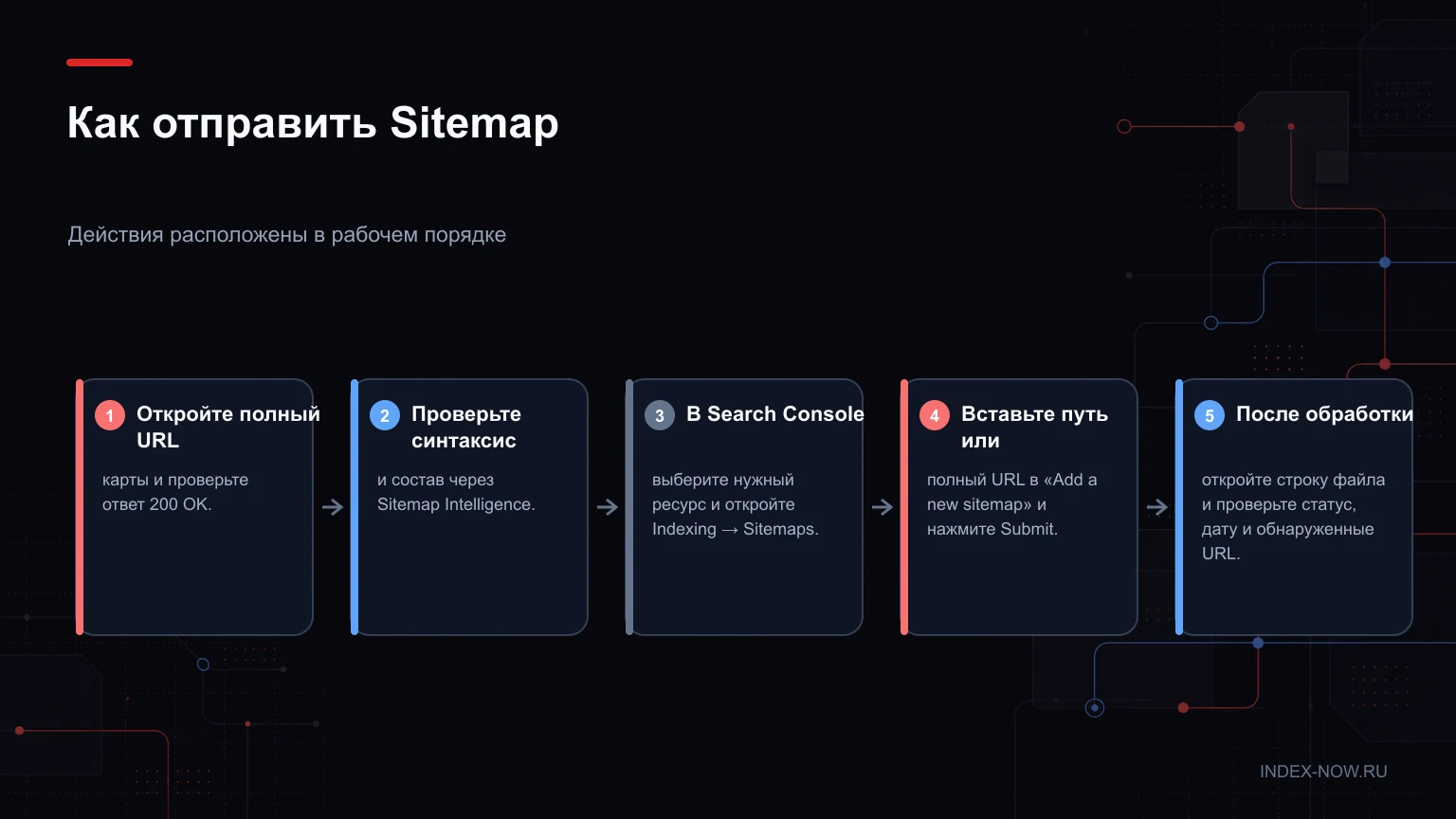
Как отправить Sitemap
- Откройте полный URL карты и проверьте ответ 200 OK.
- Проверьте синтаксис и состав через Sitemap Intelligence.
- В Search Console выберите нужный ресурс и откройте Indexing → Sitemaps.
- Вставьте путь или полный URL в «Add a new sitemap» и нажмите Submit.
- После обработки откройте строку файла и проверьте статус, дату и обнаруженные URL.
Как читать статусы
Статус относится к файлу, а индексирование — к отдельным страницам.
| Сигнал или статус | Что он означает | Что делать |
|---|---|---|
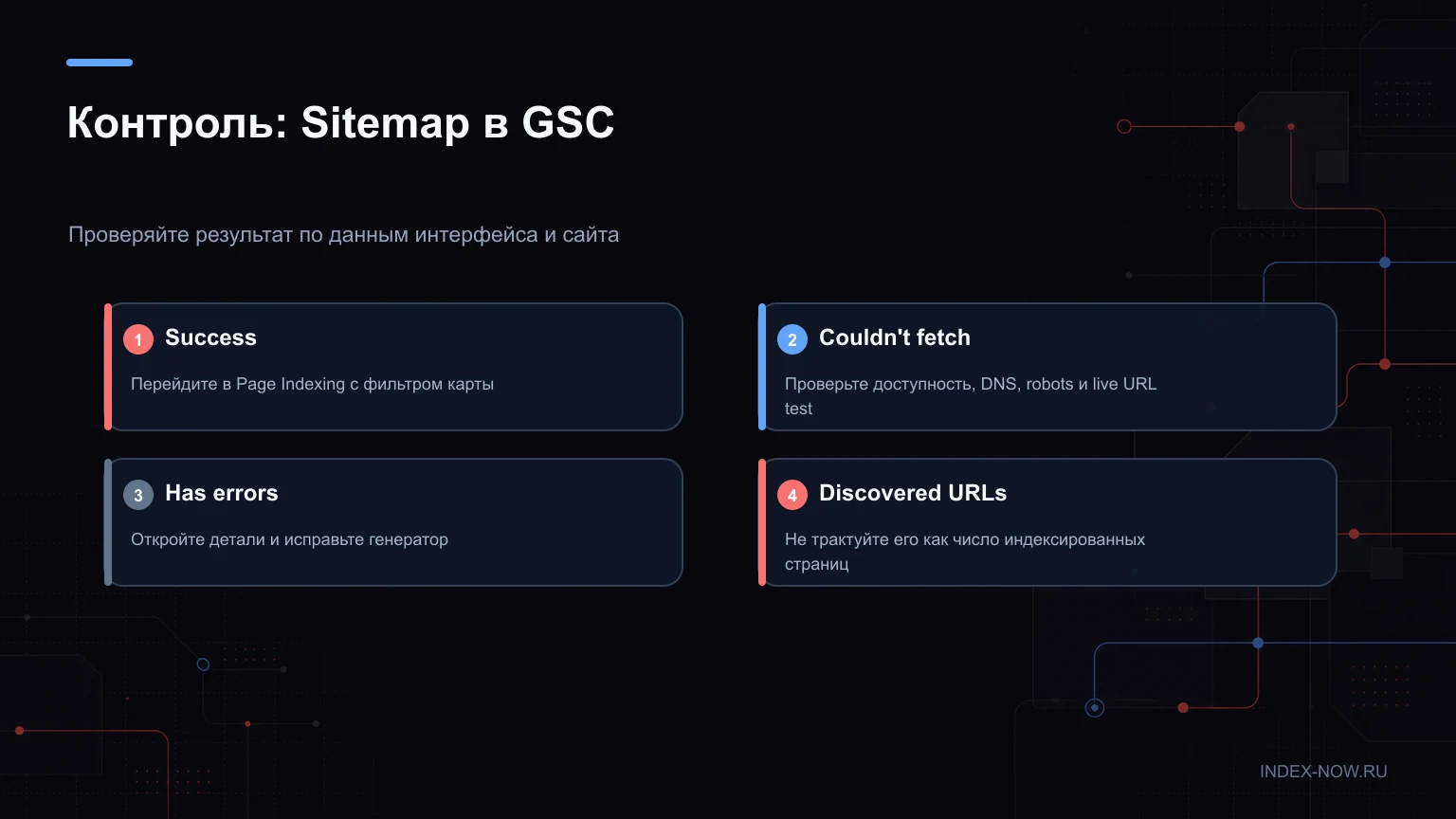
| Success | Google прочитал и разобрал Sitemap | Перейдите в Page Indexing с фильтром карты |
| Couldn't fetch | Файл не удалось получить | Проверьте доступность, DNS, robots и live URL test |
| Has errors | Часть содержимого не разобрана | Откройте детали и исправьте генератор |
| Discovered URLs | В файле найдено указанное число адресов | Не трактуйте его как число индексированных страниц |
Почему Google не принимает карту
Проверяйте файл тем же публичным маршрутом, которым его получает Googlebot.
| Проблема | Вероятная причина | Исправление |
|---|---|---|
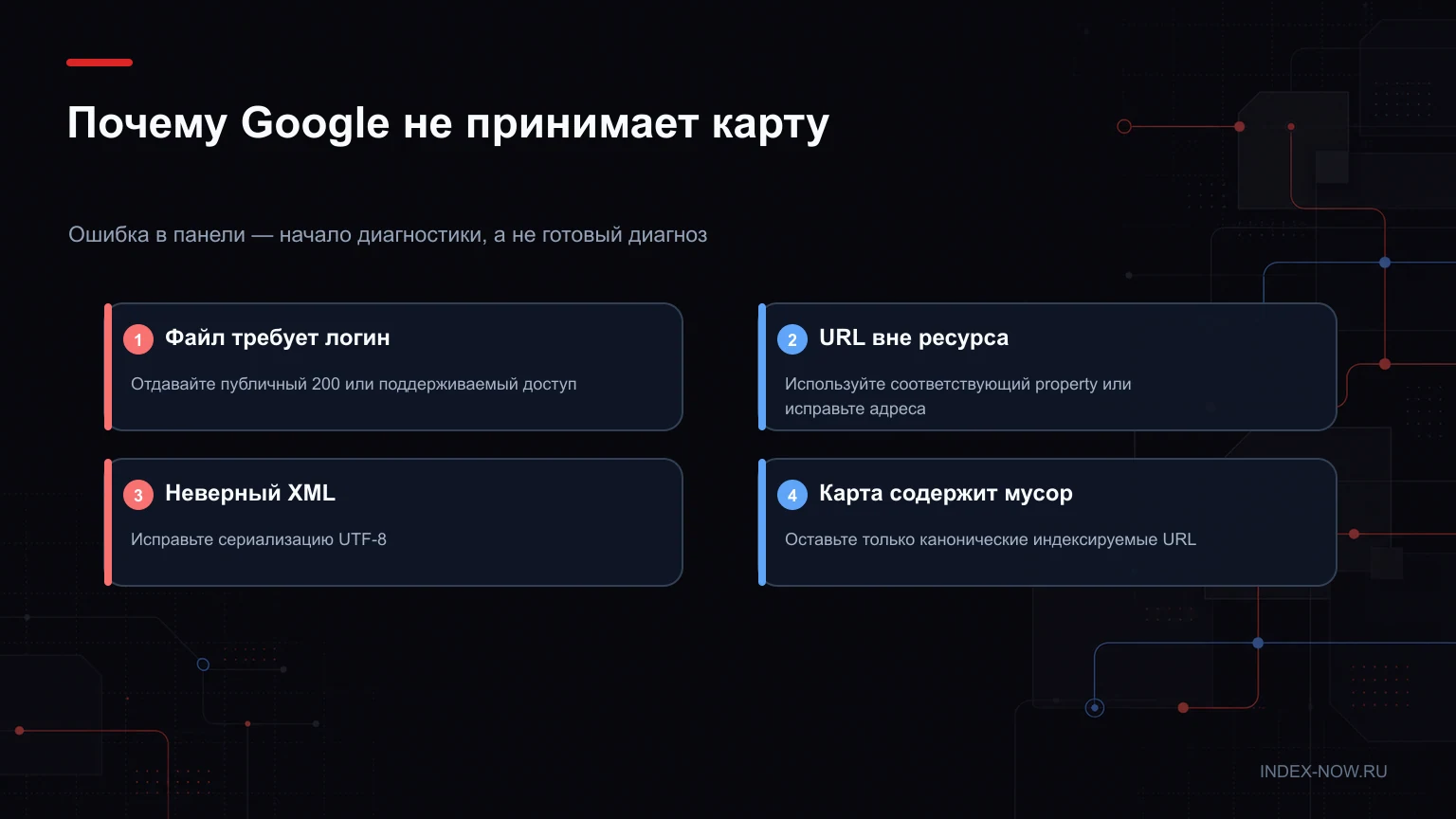
| Файл требует логин | Карта закрыта приложением | Отдавайте публичный 200 или поддерживаемый доступ |
| URL вне ресурса | В карту попал другой хост или протокол | Используйте соответствующий property или исправьте адреса |
| Неверный XML | Неэкранированные символы или поломанная кодировка | Исправьте сериализацию UTF-8 |
| Карта содержит мусор | Генератор берёт все маршруты | Оставьте только канонические индексируемые URL |
Контроль результата и приёмка работы
Перед контрольным прогоном подготовьте всё, от чего зависит результат: Sitemap доступен Googlebot без cookie, авторизации и блокировки; XML валиден и соблюдает лимиты протокола; URL относятся к текущему ресурсу Search Console и являются каноническими; В карте нет 3xx, 4xx, 5xx, noindex и дублей. Проверьте не только основной пример, но и второй URL или ресурс того же типа. В отчёте сохраните время, адрес проверяемого объекта, аккаунт и роль, фактический статус в интерфейсе, а для технической операции — HTTP-код и конечный URL.
Success означает: google прочитал и разобрал sitemap. Контрольное действие: перейдите в page indexing с фильтром карты. Couldn't fetch означает: файл не удалось получить. Контрольное действие: проверьте доступность, dns, robots и live url test. Has errors означает: часть содержимого не разобрана. Контрольное действие: откройте детали и исправьте генератор. Discovered URLs означает: в файле найдено указанное число адресов. Контрольное действие: не трактуйте его как число индексированных страниц.
Если воспроизводится «Файл требует логин», проверьте гипотезу «Карта закрыта приложением» и выполните следующее: отдавайте публичный 200 или поддерживаемый доступ. Если воспроизводится «URL вне ресурса», проверьте гипотезу «В карту попал другой хост или протокол» и выполните следующее: используйте соответствующий property или исправьте адреса. Если воспроизводится «Неверный XML», проверьте гипотезу «Неэкранированные символы или поломанная кодировка» и выполните следующее: исправьте сериализацию utf-8. Если воспроизводится «Карта содержит мусор», проверьте гипотезу «Генератор берёт все маршруты» и выполните следующее: оставьте только канонические индексируемые url.
Порядок приёмки для «Как добавить Sitemap в Google Search Console»: Открыть Page Indexing и выбрать фильтр по отправленному Sitemap; Сгруппировать неиндексированные URL по причинам и шаблонам; Исправить системные ошибки и проверить контрольные страницы в URL Inspection; Поддерживать точный lastmod и стабильный адрес карты. Отдельно укажите, что уже подтверждено live-проверкой, а что появится только после следующего обхода или обновления отчёта. Это не даст повторять отправку ради одного статуса в панели и сохранит воспроизводимую историю изменений.
Что делать после Success
- Открыть Page Indexing и выбрать фильтр по отправленному Sitemap.
- Сгруппировать неиндексированные URL по причинам и шаблонам.
- Исправить системные ошибки и проверить контрольные страницы в URL Inspection.
- Поддерживать точный lastmod и стабильный адрес карты.
Частые вопросы
Нужно ли добавлять Sitemap, если он есть в robots.txt?
Google может обнаружить его из robots.txt, но ручная отправка даёт историю, статусы и ошибки в Search Console.
Почему Success, а страниц в индексе мало?
Success относится к чтению XML. Страницы могут быть дублями, noindex, недоступными или не выбранными для индексации.
Можно удалить Sitemap из Search Console?
Да. Это удалит запись из отчёта, но не сам файл и не уже известные Google URL.