Код подтверждения появляется после добавления сайта и относится к конкретному пользователю и ресурсу. Вебмастер предлагает HTML-файл, метатег, DNS и доступные интеграции платформ. Выбирайте способ, который команда сможет сохранить надолго: Яндекс периодически проверяет подтверждение повторно.
Какой способ выбрать
HTML-файл удобен при доступе к корневому каталогу. Метатег подходит CMS и конструкторам, где можно изменить head главной страницы. DNS надёжен при управлении доменом, но обновляется не мгновенно. Партнёрская интеграция упрощает процесс, если платформа официально поддерживается.
Подтверждение даёт роль владельца и доступ к чувствительным данным сайта. Подрядчику лучше выдать отдельную роль, а не просить его подтвердить права своим кодом.
Что подготовить до начала
- Сайт добавлен в правильной версии протокола и хоста.
- Есть доступ к файлам, шаблону head, DNS или официальной интеграции CMS.
- Главная и проверочный файл доступны без авторизации и блокировки по IP.
- IPv4 и IPv6 ведут на корректно настроенный сайт, если используются оба протокола.
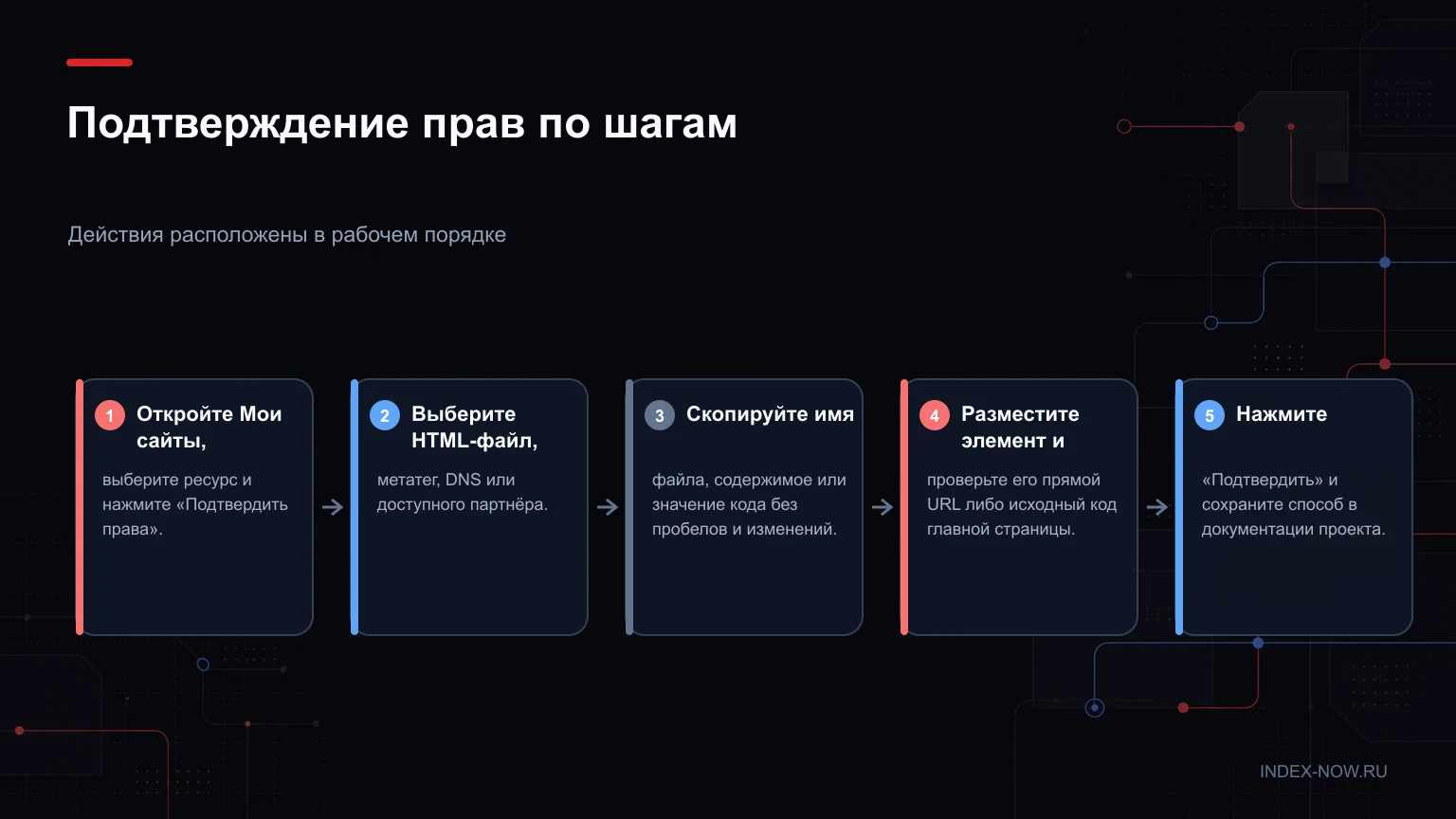
Подтверждение прав по шагам
- Откройте Мои сайты, выберите ресурс и нажмите «Подтвердить права».
- Выберите HTML-файл, метатег, DNS или доступного партнёра.
- Скопируйте имя файла, содержимое или значение кода без пробелов и изменений.
- Разместите элемент и проверьте его прямой URL либо исходный код главной страницы.
- Нажмите «Подтвердить» и сохраните способ в документации проекта.
Как проверить установку кода
До запуска проверки убедитесь, что код видит внешний посетитель, а не только администратор CMS.
| Сигнал или статус | Что он означает | Что делать |
|---|---|---|
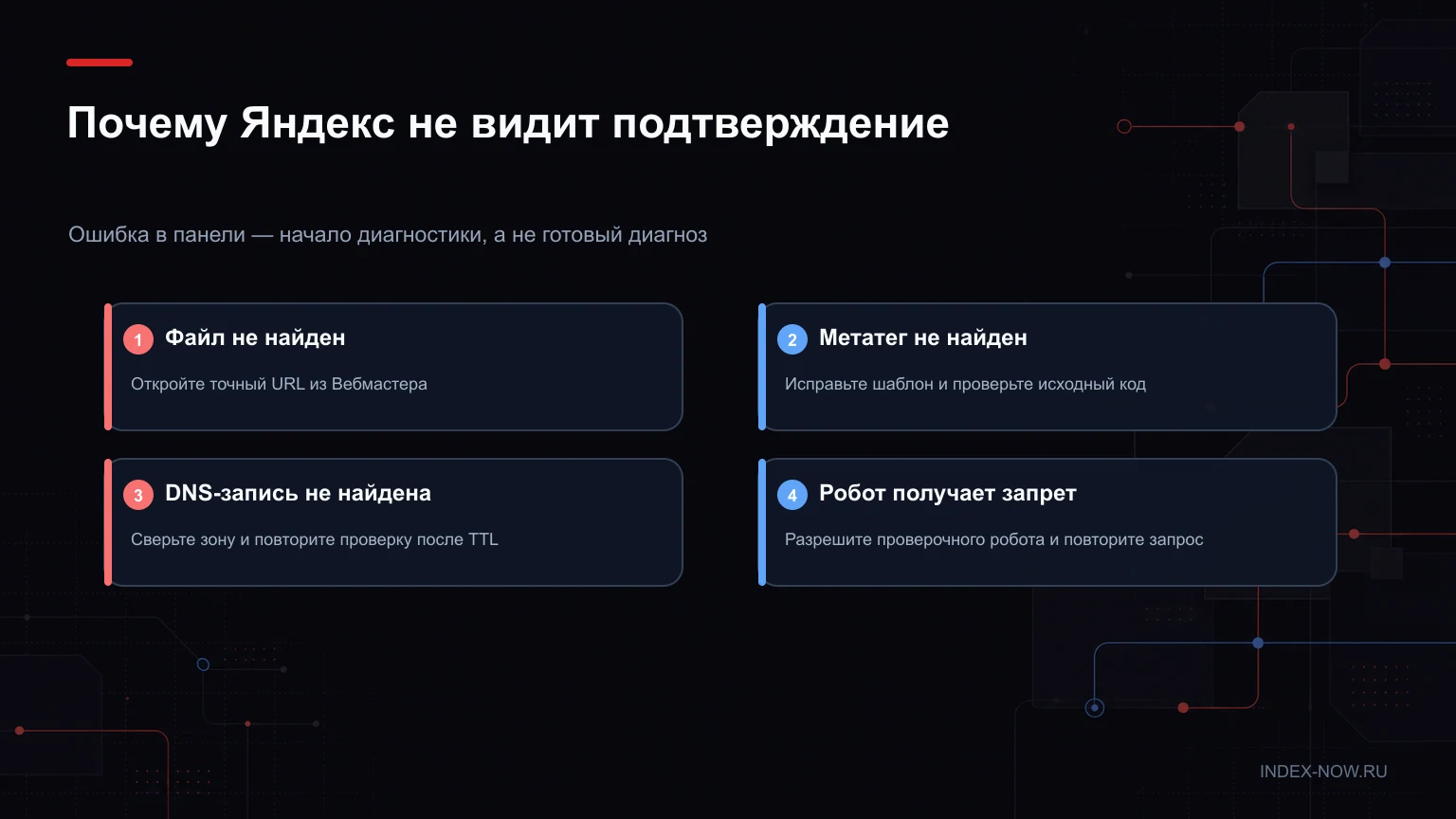
| HTML-файл | Должен открываться по точному URL из корня | Проверьте код 200 и содержимое файла |
| Метатег | Должен находиться внутри head главной | Смотрите исходный HTML, а не инспектор после JavaScript |
| DNS TXT | Запись должна разрешаться публичными DNS | Проверьте имя хоста и дождитесь обновления TTL |
| Права подтверждены | Аккаунт получил роль владельца | Не удаляйте доказательство и настройте делегирование |
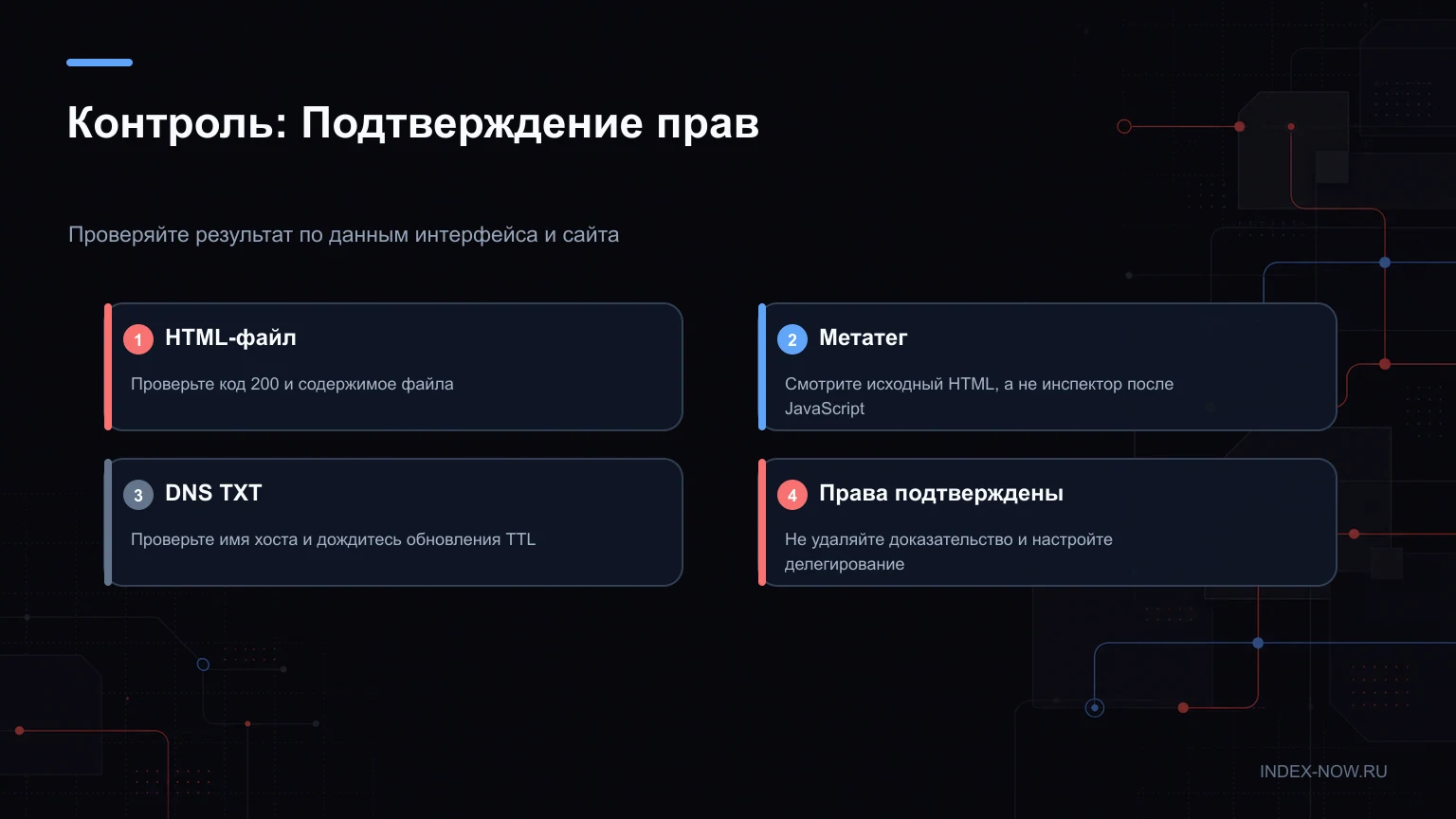
Почему Яндекс не видит подтверждение
Проверка выполняется роботом, поэтому результат в браузере администратора может отличаться.
| Проблема | Вероятная причина | Исправление |
|---|---|---|
| Файл не найден | Загружен не в корень или переименован | Откройте точный URL из Вебмастера |
| Метатег не найден | Он вне head, добавлен после JS или не опубликован | Исправьте шаблон и проверьте исходный код |
| DNS-запись не найдена | Неверное имя либо обновление не распространилось | Сверьте зону и повторите проверку после TTL |
| Робот получает запрет | WAF или хостинг блокирует YandexWebmaster/2.0 | Разрешите проверочного робота и повторите запрос |
Контроль результата и приёмка работы
Перед контрольным прогоном подготовьте всё, от чего зависит результат: Сайт добавлен в правильной версии протокола и хоста; Есть доступ к файлам, шаблону head, DNS или официальной интеграции CMS; Главная и проверочный файл доступны без авторизации и блокировки по IP; IPv4 и IPv6 ведут на корректно настроенный сайт, если используются оба протокола. Проверьте не только основной пример, но и второй URL или ресурс того же типа. В отчёте сохраните время, адрес проверяемого объекта, аккаунт и роль, фактический статус в интерфейсе, а для технической операции — HTTP-код и конечный URL.
HTML-файл означает: должен открываться по точному url из корня. Контрольное действие: проверьте код 200 и содержимое файла. Метатег означает: должен находиться внутри head главной. Контрольное действие: смотрите исходный html, а не инспектор после javascript. DNS TXT означает: запись должна разрешаться публичными dns. Контрольное действие: проверьте имя хоста и дождитесь обновления ttl. Права подтверждены означает: аккаунт получил роль владельца. Контрольное действие: не удаляйте доказательство и настройте делегирование.
Если воспроизводится «Файл не найден», проверьте гипотезу «Загружен не в корень или переименован» и выполните следующее: откройте точный url из вебмастера. Если воспроизводится «Метатег не найден», проверьте гипотезу «Он вне head, добавлен после JS или не опубликован» и выполните следующее: исправьте шаблон и проверьте исходный код. Если воспроизводится «DNS-запись не найдена», проверьте гипотезу «Неверное имя либо обновление не распространилось» и выполните следующее: сверьте зону и повторите проверку после ttl. Если воспроизводится «Робот получает запрет», проверьте гипотезу «WAF или хостинг блокирует YandexWebmaster/2.0» и выполните следующее: разрешите проверочного робота и повторите запрос.
Порядок приёмки для «Как подтвердить права на сайт в Яндекс Вебмастере»: Оставить подтверждающий файл, метатег или DNS-запись на месте; Хранить владельца на корпоративном аккаунте с восстановлением доступа; Выдавать подрядчикам роли через управление доступом; При переезде или смене CMS проверить подтверждение до отключения старой версии. Отдельно укажите, что уже подтверждено live-проверкой, а что появится только после следующего обхода или обновления отчёта. Это не даст повторять отправку ради одного статуса в панели и сохранит воспроизводимую историю изменений.
Как не потерять права
- Оставить подтверждающий файл, метатег или DNS-запись на месте.
- Хранить владельца на корпоративном аккаунте с восстановлением доступа.
- Выдавать подрядчикам роли через управление доступом.
- При переезде или смене CMS проверить подтверждение до отключения старой версии.
Частые вопросы
Где взять код подтверждения Яндекс Вебмастера?
Добавьте сайт и откройте страницу подтверждения прав. Код генерируется для выбранного способа и пользователя.
Можно удалить метатег после подтверждения?
Не стоит. Яндекс периодически проверяет доказательство и может снять подтверждение.
Как подтвердить поддомен?
Добавьте поддомен как отдельный сайт. В некоторых сценариях можно использовать код основного домена по упрощённой схеме, но права, выданные другим пользователем, так не наследуются.