
Яндекс Вебмастер — веб-сервис: скачивать программу не нужно. Для начала достаточно Яндекс ID и сайта на собственном домене. Вводить адрес нужно в той версии, которая открывается у пользователей: с HTTPS, правильным поддоменом и без лишнего пути.
Какую версию адреса добавлять
Для Вебмастера адреса с HTTP и HTTPS, с www и без www — разные варианты. Добавляйте тот, на который ведут внутренние ссылки и который отдаёт конечный ответ 200 OK после всех редиректов. При переезде полезно временно добавить обе версии и подтвердить права на обе.
Сервис принимает сайты с собственным доменом. Страницу на чужом конструкторском поддомене, профиль соцсети или отдельный URL внутри чужого сайта нельзя оформить как свой ресурс без доступа к домену.
Что подготовить до начала
- Яндекс ID с защищённой почтой и актуальными средствами восстановления.
- Доступ к DNS, корневому каталогу сайта, шаблону head или интеграции CMS.
- Рабочий HTTPS и понятный основной адрес сайта.
- Главная страница отвечает роботу кодом 200 либо корректно перенаправляет на страницу с 200.
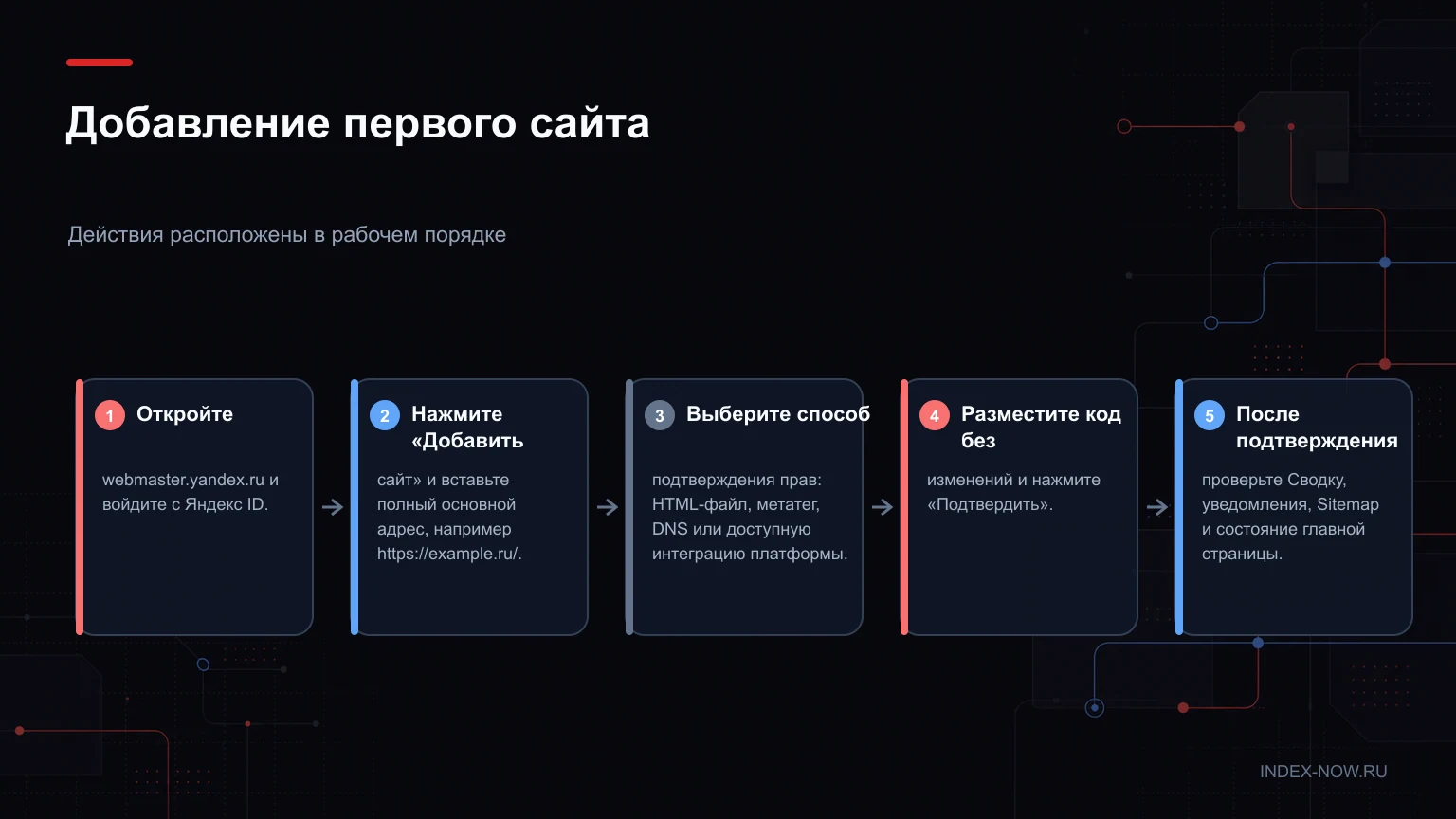
Добавление первого сайта
- Откройте webmaster.yandex.ru и войдите с Яндекс ID.
- Нажмите «Добавить сайт» и вставьте полный основной адрес, например https://example.ru/.
- Выберите способ подтверждения прав: HTML-файл, метатег, DNS или доступную интеграцию платформы.
- Разместите код без изменений и нажмите «Подтвердить».
- После подтверждения проверьте Сводку, уведомления, Sitemap и состояние главной страницы.
Что появляется после добавления
Разные отчёты заполняются не одновременно. Пустая таблица сразу после подключения обычно не является ошибкой.
| Сигнал или статус | Что он означает | Что делать |
|---|---|---|
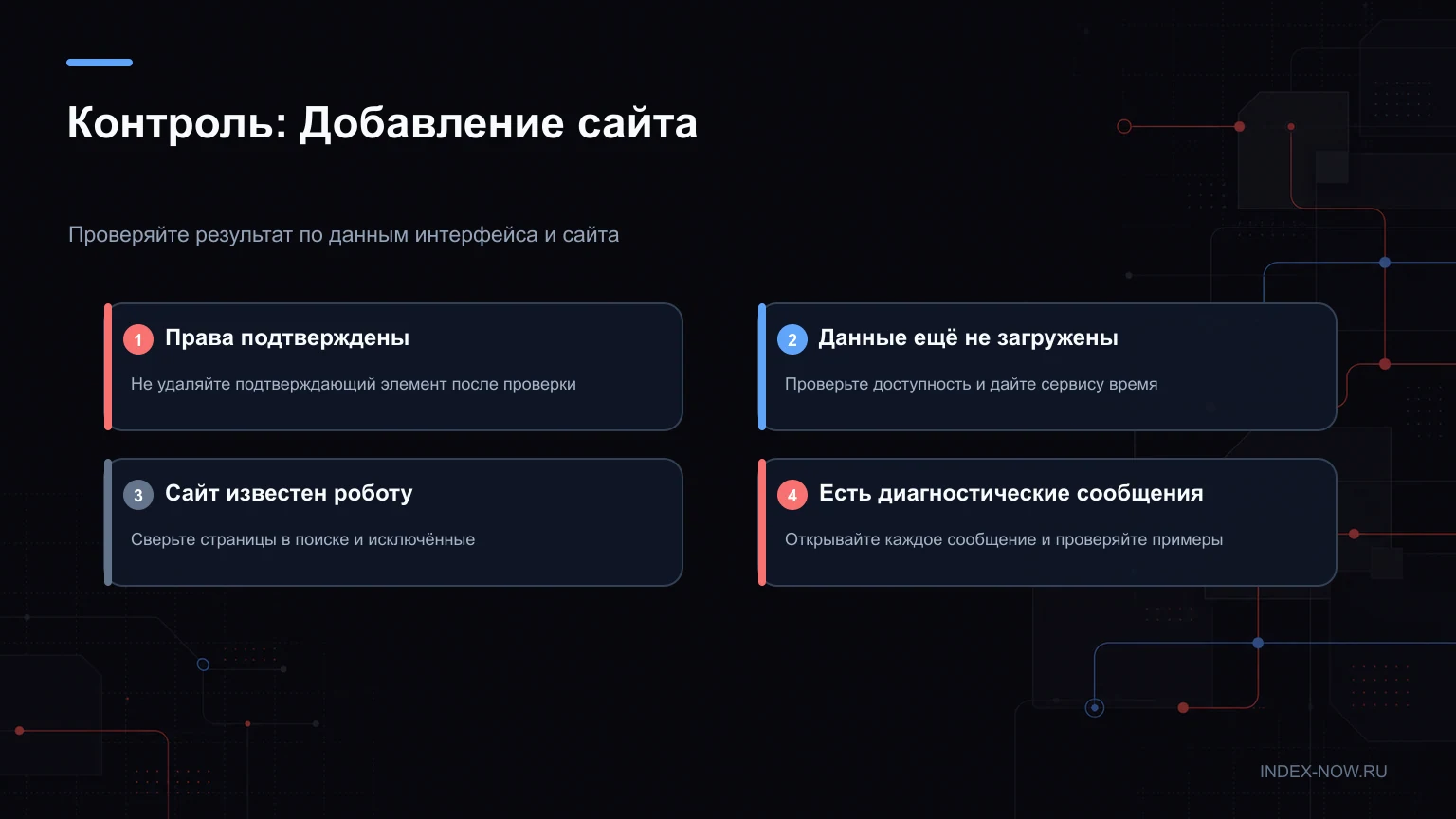
| Права подтверждены | Аккаунт получил роль владельца | Не удаляйте подтверждающий элемент после проверки |
| Данные ещё не загружены | Первичный сбор отчёта не завершён | Проверьте доступность и дайте сервису время |
| Сайт известен роботу | Яндекс обнаружил хотя бы часть URL | Сверьте страницы в поиске и исключённые |
| Есть диагностические сообщения | Вебмастер нашёл технические сигналы | Открывайте каждое сообщение и проверяйте примеры |
Почему сайт не добавляется
Ошибка обычно связана с адресом, ответом сервера или невозможностью проверить код подтверждения.
| Проблема | Вероятная причина | Исправление |
|---|---|---|
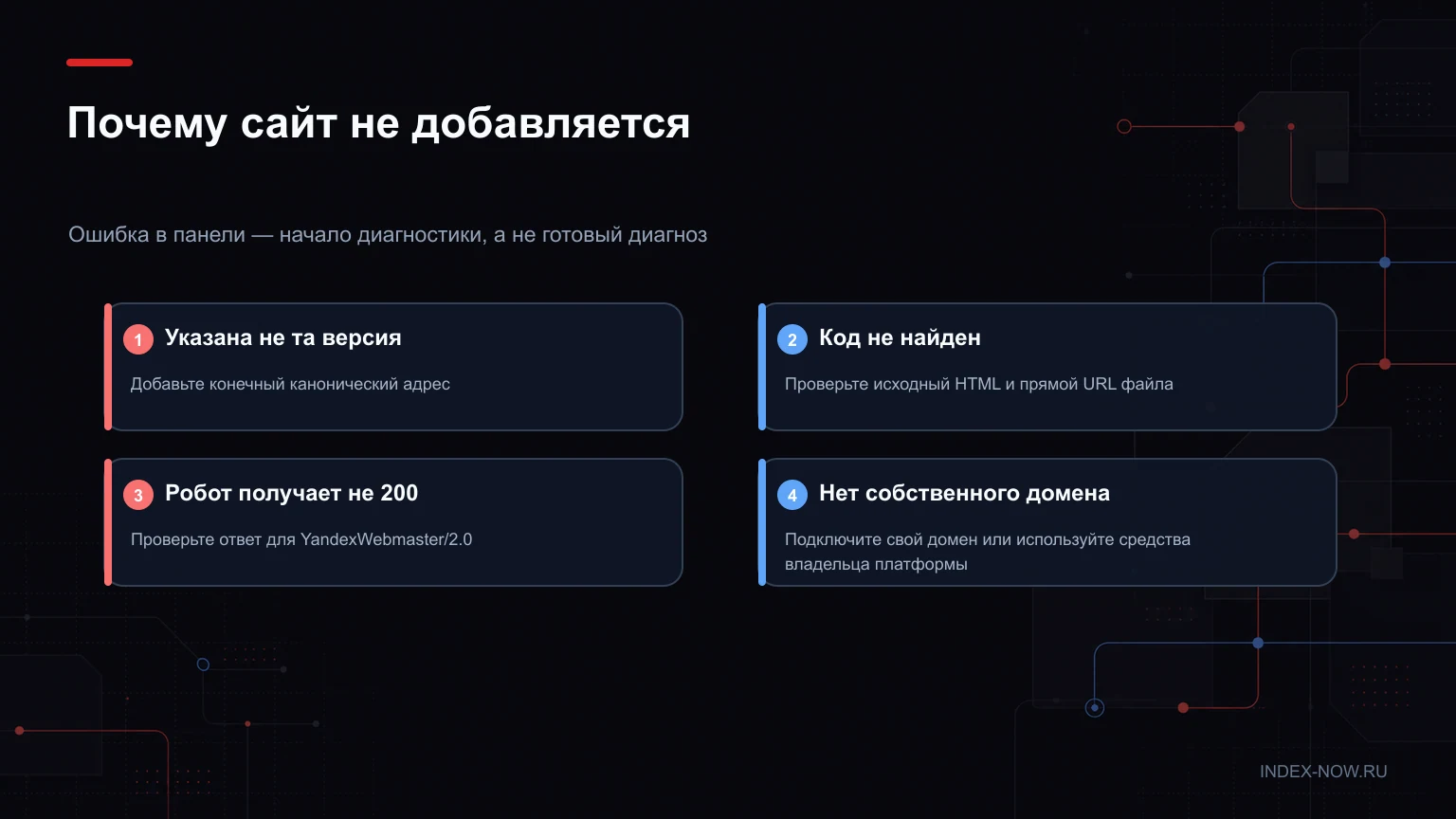
| Указана не та версия | HTTP, HTTPS или www не совпадают с основным сайтом | Добавьте конечный канонический адрес |
| Код не найден | Метатег вне head либо файл недоступен | Проверьте исходный HTML и прямой URL файла |
| Робот получает не 200 | Блокировка, редиректная петля или ошибка сервера | Проверьте ответ для YandexWebmaster/2.0 |
| Нет собственного домена | Ресурс размещён на чужом поддомене | Подключите свой домен или используйте средства владельца платформы |
Контроль результата и приёмка работы
Перед контрольным прогоном подготовьте всё, от чего зависит результат: Яндекс ID с защищённой почтой и актуальными средствами восстановления; Доступ к DNS, корневому каталогу сайта, шаблону head или интеграции CMS; Рабочий HTTPS и понятный основной адрес сайта; Главная страница отвечает роботу кодом 200 либо корректно перенаправляет на страницу с 200. Проверьте не только основной пример, но и второй URL или ресурс того же типа. В отчёте сохраните время, адрес проверяемого объекта, аккаунт и роль, фактический статус в интерфейсе, а для технической операции — HTTP-код и конечный URL.
Права подтверждены означает: аккаунт получил роль владельца. Контрольное действие: не удаляйте подтверждающий элемент после проверки. Данные ещё не загружены означает: первичный сбор отчёта не завершён. Контрольное действие: проверьте доступность и дайте сервису время. Сайт известен роботу означает: яндекс обнаружил хотя бы часть url. Контрольное действие: сверьте страницы в поиске и исключённые. Есть диагностические сообщения означает: вебмастер нашёл технические сигналы. Контрольное действие: открывайте каждое сообщение и проверяйте примеры.
Если воспроизводится «Указана не та версия», проверьте гипотезу «HTTP, HTTPS или www не совпадают с основным сайтом» и выполните следующее: добавьте конечный канонический адрес. Если воспроизводится «Код не найден», проверьте гипотезу «Метатег вне head либо файл недоступен» и выполните следующее: проверьте исходный html и прямой url файла. Если воспроизводится «Робот получает не 200», проверьте гипотезу «Блокировка, редиректная петля или ошибка сервера» и выполните следующее: проверьте ответ для yandexwebmaster/2.0. Если воспроизводится «Нет собственного домена», проверьте гипотезу «Ресурс размещён на чужом поддомене» и выполните следующее: подключите свой домен или используйте средства владельца платформы.
Порядок приёмки для «Как добавить сайт в Яндекс Вебмастер»: Добавить и проверить Sitemap; Настроить уведомления о диагностике и изменениях индекса; Проверить robots.txt, главную и несколько важных страниц; При необходимости связать сайт с Метрикой и только после аудита включить обход по счётчику. Отдельно укажите, что уже подтверждено live-проверкой, а что появится только после следующего обхода или обновления отчёта. Это не даст повторять отправку ради одного статуса в панели и сохранит воспроизводимую историю изменений.
Минимальная настройка после добавления
- Добавить и проверить Sitemap.
- Настроить уведомления о диагностике и изменениях индекса.
- Проверить robots.txt, главную и несколько важных страниц.
- При необходимости связать сайт с Метрикой и только после аудита включить обход по счётчику.
Частые вопросы
Нужно ли регистрироваться отдельно в Яндекс Вебмастере?
Нет. Используется обычный Яндекс ID. После входа вы добавляете первый сайт.
Можно ли добавить несколько сайтов?
Да. Для каждого адреса нужно подтвердить права либо получить доступ от владельца.
Сайт появится в Яндексе сразу после добавления?
Нет. Вебмастер даёт отчёты и инструменты, а обнаружение, обход и включение страниц в поиск происходят отдельно.